- Откройте приложение Google Files. на устройстве Android.
- Прокрутите вниз до раздела “Подборки”.
- Нажмите Секретная папка.
- Введите PIN-код.
- Нажмите Далее.
- Найдите нужные файлы. Чтобы перенести один файл: В виде сетки : …
- Файл вернется в изначальное местоположение. Если оно недоступно, папка будет создана заново.
Откройте Проводник на панели задач. Выберите «Вид» > «Показать», затем выберите «Скрытые элементы», чтобы просмотреть скрытые файлы и папки.
Отображение скрытых файлов
- Откройте проводник на панели задач.
- Выберите Вид > Параметры > Изменить параметры папок и поиска.
- На вкладке Вид в разделе Дополнительные параметры выберите Показывать скрытые файлы, папки и диски и нажмите ОК.
Windows 10
- На панели задач откройте Проводник.
- Выберите Вид. Перейдите к пункту Параметры и выберите Изменить папку и параметры поиска..
- Выберите вкладку Вид. В Дополнительных параметрах выберите Показывать скрытые файлы, папки и диски.
- Выберите OК. Все скрытые файлы и папки теперь видны.
Швидко вмикати та вимикати видимість Захищеної папки можна на панелі швидких налаштувань (шторка). За замовчуванням, пункт прихований в швидких налаштуваннях.
Процес приховування дуже простий. Вам потрібно запустити фірмовий додаток “Провідник”, довгим торканням вибрати папки або файли, які бажаєте …
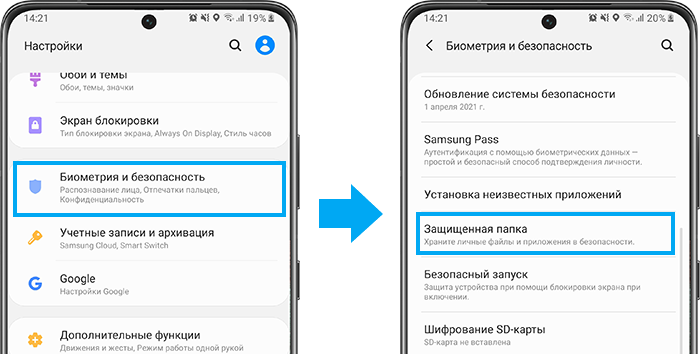
Щоб створити захищену папку на пристроях Samsung, потрібно зайти в “Налаштування” і відкрити розділ “Біометрія та безпека”, де є пункт “Захищена …
Відкрийте програму Google Files на Android. У нижній частині екрана натисніть “Перегляд” . Прокрутіть вниз до розділу “Збірки”. Натисніть Секретна папка.