Крок 2. Очистьте кеш і дані сервісів Google Play
- Відкрийте на пристрої додаток Налаштування .
- Натисніть Додатки Сервіси Google Play. Якщо сервісів Google Play немає, натисніть Показати всі додатки Сервіси Google Play.
- Натисніть Пам’ять і кеш Очистити кеш.
- Виберіть Очистити сховище Очистити всі дані Видалити.
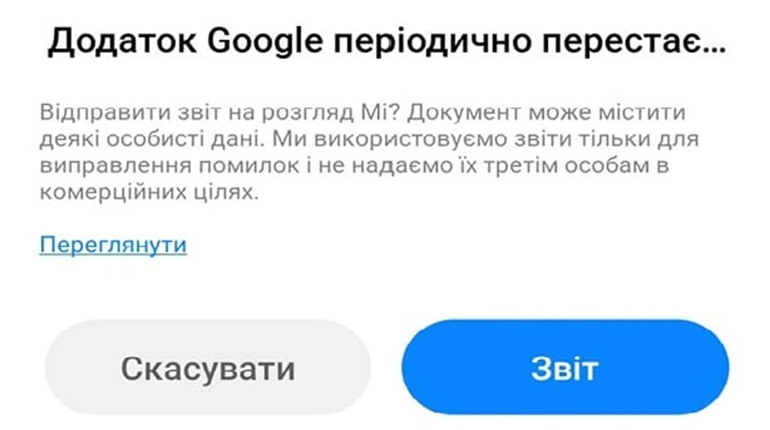
Крок 2. Усуньте проблеми в роботі додатка Google
- Перезапустіть додаток Google. Відкрийте налаштування . …
- Перезапустіть пристрій Перезапустіть пристрій і спробуйте повторити пошук.
- Оновіть додаток Google. …
- Очистьте кеш додатка Google. …
- Видаліть дані додатка Google.
Це внутрішня помилка магазину. Виправити її можна через установки телефону: Відкрити пункт «Програми» та знайти у списку Play Market. Виберіть його, а потім натисніть кнопку «Видалити оновлення». Версія вашого Play Market стане вихідною, потім він оновиться заново і можливо помилки не буде.
Як автоматично оновлювати додатки Android
- Відкрийте додаток Play Маркет .
- Угорі праворуч натисніть зображення профілю.
- Натисніть Налаштування Налаштування мережі Автоматичне оновлення додатків.
- Виберіть потрібний варіант. Оновлювати всі додатки через Wi-Fi або мобільний Інтернет
Перезавантажте пристрій Android · Оновіть сервіси Google Play · Перевстановіть ще раз · Очистіть кеш та дані · Вимкніть сервіси Google Play.
Очистіть дані Play Маркету · Перевірте підключення до інтернету · Перезавантажте пристрій · Очистіть дані Сервіси Google Play · Очистіть дані Менеджера завантажень.
Якщо на вашому пристрої є можливість оновитися до більш нової версії Android (3.0 +), то краще це зробити. Тоді ви матимете доступ до …
Зазвичай це відбувається, коли мережа Wi-Fi або мобільні дані працюють повільно або нестабільно. Іншою причиною збою додатків Android може бути нестача місця на …