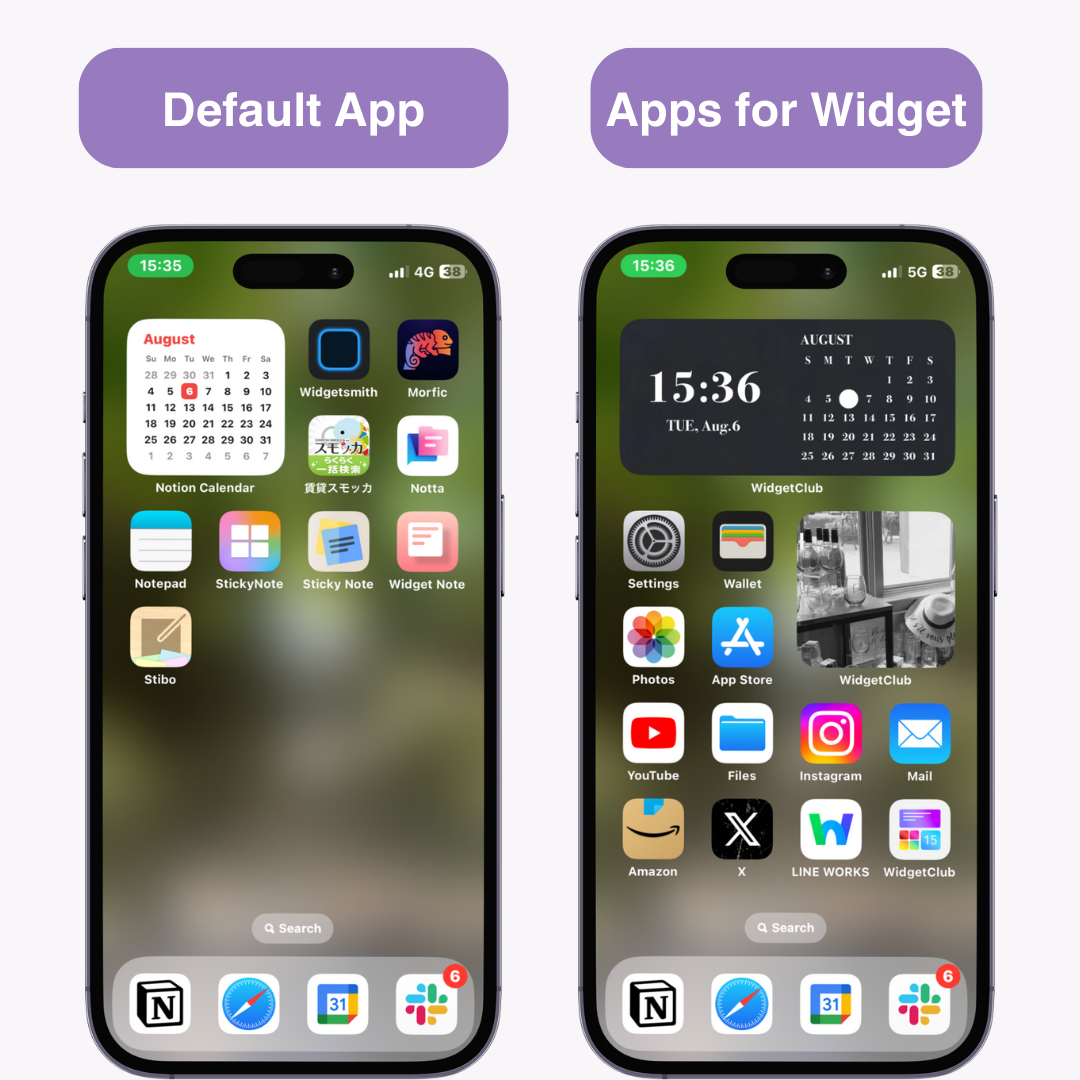
Чтобы изменить вид календаря на iPhone, вы можете менять режим просмотра событий (например, на “Месяц”, “Список” или “День”) через само приложение «Календарь». Также можно добавить виджет на главный экран для быстрого просмотра. Кроме того, можно изменять другие настройки в «Настройках», например, добавлять другие типы календарей, менять формат времени или устанавливать календарь по умолчанию. Изменение режима просмотра в приложении «Календарь»
- Для просмотра событий списком: Откройте приложение «Календарь», переключитесь в режим «Месяц», а затем нажмите значок режима внизу экрана и выберите «Список».
- Для просмотра событий как в виде списка: Нажмите на день, чтобы увидеть список его событий. Или переключитесь в режим «День» и выберите «Список», чтобы увидеть полный список последующих событий.
- Для компактного отображения: В режиме просмотра «Месяц» нажмите на значок режима и выберите «Компактный», чтобы отображать события в виде отдельных столбиков для каждого дня.
Добавление виджета на главный экран
- Нажмите и удерживайте пустой участок главного экрана, пока иконки приложений не начнут дрожать.
- Нажмите на значок «+» в левом верхнем углу.
- Найдите и выберите «Календарь» из списка виджетов.
- Выберите нужный вид виджета, например, «Ежемесячный просмотр», и нажмите «Добавить виджет».
- Нажмите «Готово» в правом верхнем углу.
Изменение общих настроек в «Настройках»
- Для изменения формата времени: Откройте «Настройки» > «Календарь» и выберите «Формат времени» или найдите эту опцию в разделе «Дата и время».
- Для добавления других типов календарей: Откройте «Настройки» > «Календарь» > «Другие календари» и выберите нужный календарь (например, китайский, еврейский или исламский).
- Для выбора календаря по умолчанию: Откройте «Настройки» > «Календарь» > «Календарь по умолчанию» и выберите тот календарь, в который будут автоматически добавляться новые события.
Создание нового календаря Откройте страницу icloud.com/calendar и войдите в Аккаунт Apple (при необходимости). в верхней части боковой панели рядом с пунктом «Календарь». в верхней части боковой панели. Введите название календаря, затем нажмите клавишу Return или Enter.
Чтобы создать подписной календарь, вам нужен либо общедоступный веб-адрес календаря (в формате .ics), который затем можно добавить в приложение “Календарь” (например, Apple, Google Календарь или Яндекс), либо запрос на доступ от владельца другого календаря, чтобы он появился в вашем разделе “Другие календари”. В Google Календаре:
- Откройте Google Календарь: на компьютере.
- Нажмите кнопку “Добавить другие календари”: рядом с разделом “Другие календари”.
- Выберите “Подписаться на календарь” .
- Введите электронный адрес: владельца календаря, чтобы получить запрос на доступ, или вставьте веб-адрес календаря (если он публичный).
В приложении “Календарь” (Apple):
- Откройте программу “Календарь” .
- Перейдите в меню “Файл”: и выберите “Новая подписка Календаря”.
- Введите веб-адрес: календаря (обычно заканчивается на .ics).
- Нажмите кнопку “Подписаться”: и следуйте инструкциям по настройке.
В Яндекс Календаре:
- Нажмите “Новая подписка”: на панели слева.
- Вставьте адрес календаря: в формате .ics.
- Укажите название, цвет: и другие необходимые настройки, затем нажмите “Создать”.
Чтобы сделать заметку в календаре на iPhone, откройте приложение «Календарь», нажмите на значок «+» для создания нового события или напоминания, а затем введите необходимую информацию. При создании напоминания можно добавить «заметки» в поле информации. Напоминания, созданные в «Календаре», синхронизируются с приложением «Напоминания». Пошаговая инструкция
- Откройте приложение «Календарь»: на вашем iPhone.
- Нажмите на кнопку «+»: в правом верхнем углу экрана, чтобы создать новое событие или напоминание.
- Выберите тип «Напоминание» .
- Введите название: напоминания.
- Нажмите на поле «Дата», чтобы выбрать конкретный день, или на поле «Время», чтобы указать время напоминания.
- Добавьте информацию в поле «Заметки» .
- Нажмите «Готово»: или «Добавить», чтобы сохранить напоминание и отобразить его в календаре.
Дополнительные советы
- Напоминания, созданные в приложении «Календарь», также будут видны в приложении «Напоминания».
- Вы можете добавить в напоминание другие данные, например, геопозицию, URL-адрес или изображения.
- Для управления всеми вашими напоминаниями и заметками также можно использовать приложение «Напоминания» и «Заметки».
Використовуйте програму «Календар», щоб створювати та змінювати події, зустрічі й наради. Календар у поданні «День», на якому показано події певного дня.
Налаштування відображення календаря на сайті iCloud.com · Перейдіть на icloud.com/calendar, а потім увійдіть у свій Обліковий запис Apple (за необхідності).
Проте є ще одна цікава річ, про яку ви могли не знати: тепер Місячний режим (Month View) на iPhone можна налаштувати «під себе» за допомогою жесту зсування ( …
до створити подію У програмі iPhone Calendar відкрийте її, натисніть на червону кнопку (+) розташований у правому верхньому кутку і на екрані введіть… Далі …